Showing posts with label windows. Show all posts

Saturday, October 8, 2011

Membuat gambar orang buram dengan Photoshop

Pada artikel ini kita akan mempelajari cara memburamkan objek atau orang dalam sebuah photo dengan bantuan software Photoshop, berikut langkahnya


1) Jalankan Photoshop

2) Buka Photo yang ingin diolah

3) Gunakan Magnetic Lasso Tool


4) Oleskan tool yang sudah dipilih disekitar objek yang ingin diburamkan


5) Kemudian klik menu Filter -> Artistic -> Neon Glow


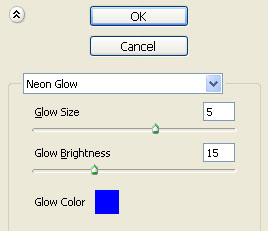
6) Kemudian Anda akan melihat tampilan berikut


7) Pada bagian Glow Size dan Glow Brightness Anda bisa mengatur tingkat keburaman objek yang Anda pilih itu


8) Jika sudah puas dengan pengaturan keburaman, klik OK dan lihat hasilnya


Objek yang Anda pilih akan buram dibanding background atau objek lainnya.


Untuk membahas tutorial ini silahkan isi kotak komentar yang berada dibawah artikel ini ^_^

Fungsi dasar Open Office Calc

Kali ini kita tidak membahas apa fungsinya software Open Office Calc. Tetapi fungsi yang dimaksud adalah skrip yang digunakan untuk memudahkan perkerjaan Anda. Setelah membaca artikel ini, dijamin Anda akan mudah dalam membuat laporan data yang menggunakan puluhan hingga ratusan data. Masih bingung? buruan langsung saja simak artikel berikut ini.


Fungsi Logika: Maksudnya adalah fungsi yang mempertimbangkan apakah isi suatu cell itu bernilai benar atau tidak benar, berikut ini contoh skripnya.

=IF(C4>50;"Lulus";"Tidak Lulus")


Fungsi Sum: Berguna untuk melakukan penambahan isi cell, contoh skripnya

=SUM(B5:C5)


Fungsi Minus: Berguna untuk melakukan pengurangan isi cell, contoh skripnya

=SUM(B5-C5)

Fungsi Perkalian: Berguna untuk melakukan perkalian isi cell, berikut contoh skripnya

=SUM(B5*C5)

Fungsi Pembagian: Berguna untuk melakukan pembagian isi cell, contoh skripnya

=SUM(B5/C5)


Fungsi Pangkat: Berguna untuk melakukan pemangkatan isi cell, contoh skripnya

=POWER(C5;2)


Fungsi Today: Berguna untuk mendapatkan tanggal, skripnya

=TODAY()


Fungsi IsNumber: Berguna untuk mengetahui apakah isi suatu cell itu adalah angka atau bukan, contoh skripnya

=ISNUMBER(C5)

Fungsi Log: Berikut untuk mendapatkan nilai logaritma, contoh skripnya

=LOG(C5;B5)


Fungsi Mid: Mengambil data tengah dari suatu sell, contoh skripnya: =MID(E10;1;5)

Fungsi Left: Mengambil data dari kiri dalam suatu sell, contoh skripnya: =LEFT(E10;4)

Fungsi Right: Mengambil data dari kanan dalam suatu sell, contoh skripnya: =RIGHT(E10;3)

Fungsi Max: Mengambil nilai tertinggi antara dua atau beberapa sel, contoh skripnya: =MAX(C5;B5;A5)

Fungsi Min: Mengambil nilai terendah antara dua atau beberapa sel, contoh skripnya: =MIN(C5;A5;B5)

Fungsi IsText: Mengetahui apakah isi suatu sell itu adalah data tulisan atau bukan, contoh skripnya: =ISTEXT(E10)


Fungsi-fungsi diatas adalah fungsi dasar dalam penggunakan Open Office Calc, walaupun dasar tapi fungsi dasar itu adalah pengokoh dari laporan besar yang akan dibuat.

Kalau Anda mengalami kebingungan dalam penggunaan fungsi-fungsi dalam Open Office Calc atau ingin membahas tentang artikel ini, silahkan isi kotak komentar dibawah artikel ini ^_^

Membuat laporan nilai menggunakan Open Office

Laporan nilai biasanya dibuat menggunakan Microsoft Excel, nah sekarang bagi para Anggota Bahas Komputer Community atau BKC yang mau menggunakan software selain Excel jangan kuatir, sekarang telah ada yang baru bernama Open Office Calc, dimana dengan software ini Anda bisa membuat laporan apapun yang lebih canggih dibanding Excel. Penasaran? yuk langsung aja kita baca artikel dibawah ini yang akan membahas cara membuat laporan nilai menggunakan Open Office Calc.


1) Jalankan Open Office Calc.

2) Buat struktur data seperti berikut ini


3) Kemudian Klik E6 Kemudian masukkan skrip berikut: =IF(D6>55;"Lulus";"Tidak Lulus")
Jika sudah, tekan Enter

4) Klik E6 kemudian tekan Ctrl+C lalu lakukan drag dari E6 sampai E15


Jika suda, tekan Ctrl+V. Jika muncul peringatan, klik Yes


Sekarang, sebuah laporan nilai sederhana telah selesai dibuat ^_^


Perhatian, laporan nilai ini masih sangat sederhana, Anda memerlukan kreatifitas untuk mengembangkannya agar tampilan laporan lebih menarik, tetapi jangan cemas karena jika Anda sudah menjadi member Bahas Komputer Community (BKC) maka kami akan membantu Anda dalam pembuatan laporan, oiya jangan lupa bahas artikel ini ya dengan menggunakan kotak komentar di bawah artikel ini ^_^.

Thursday, August 25, 2011

Notepad


Notepad adalah sebuah aplikasi pengedit teks atau dalam bahasa inggris disebut Text Editor. Notepad adalah Text Editor sederhana yang merupakan salah satu aplikasi bawaan dari Windows. Dengan Notepad, Anda bisa menulis ke dalam file untuk disimpan, share bahkan print, walaupun ketikan yang dihasilkan masih merupakan tampilan sederhana, notepad masih digemari hingga sekarang karena terkenal praktis dalam penggunaanya dan banyak file-file penting yang masih disimpan dalam format teks(.txt).


Notepad bahkan masih digunakan oleh para Hacker untuk membuat program-program hackingnya, para worm maker juga masih membuat worm atau virus dengan menggunakan Notepad. Dan bagi Anda yang baru belajar pemrograman, Notepad adalah Text Editor yang cukup membantu.

Menghapus folder dengan Command Prompt

Command Prompt(cmd) bisa digunakan untuk menghapus folder, berikut caranya


1) Buka Command Prompt


2) Ketik rmdir alamat folder yang ingin dihapus


Contoh: rmdir d:\folderBikinanCMD


3) Tekan Enter.


Sekarang folder bernama folderBikinanCMD yang berada di direktori D: berhasil dihapus


Untuk membahas artikel ini dengan saya dan pengunjung lain silahkan isi kotak komentar yang ada di bawah artikel ini

Membuat folder dengan Command Prompt

Command Prompt(cmd) bisa digunakan untuk membuat folder, berikut langkahnya


1) Buka Command Prompt


2) Ketik mkdir alamat folder


contoh: mkdir d:\folderBikinanCMD


3) Tekan enter


Sekarang folder bernama folderBikinanCMD sudah berhasil dibuat dan berada di direktori D:


Untuk membahas artikel ini dengan saya dan pengunjung lain silahkan isi kotak komentar yang ada di bawah artikel ini

Membuka Notepad di Windows

Berikut cara yang mudah untuk membuka Notepad


1) Klik Start kemudian klik All Programs


2) Arahkan mouse ke Accessories kemudian klik Notepad


Command Prompt berhasil dibuka


Untuk membahas artikel ini dengan saya dan pengunjung lain silahkan isikan di kotak komentar yang berada di bawah artikel ini

Merubah tampilan Command Prompt

Command Prompt(cmd) bisa dirubah tampilannya. Bagaimana caranya? perhatikan langkah berikut


1) Buka Command Prompt


2) Klik kanan bagian atas Command Prompt, klik Properties


Akan muncul tampilan Properties dengan empat tab yaitu Options, Font, Layout dan Colors


Options


Bagian Cursor Size: Anda bisa mengatur ukuran Command Prompt apakah ingin small(kecil) , medium(sedang) atau Large(besar)

Bagian Display Options: Anda bisa mengatur apakah Command Prompt ingin ditampilkan full screen(menutupi seluruh layar) atau tidak


Bagian Command Hostory: Anda bisa mengatur Bufer Size dan Number of Buffers


Bagian Edit Options: Anda bisa mengatur ingin QuickEdit Mode atau Insert Mode


Font


Window Preview: Memperlihatkan hasil editan


Size: Anda bisa mengatur luas tampilan Command Prompt


Font: Anda bisa mengatur jenis font yang ingin digunakan


Layout


Screen Bufer Size: Mengatur luas penyangga


Window Size: Mengatur ukuran panjang dan lebar Command Prompt


Window Position: Mengatur kordinat tampilan Command Prompt


Colors


Pada bagian Color Anda bisa mengatur warna Text, Background, Teks yang di blok dan background text yang di blok. Caranya adalah dengan memilih Radio Buton(tombol bulat) lalu tentukan warna yang diinginkan, bisa menggunakan kotak warna atau dengan mensetting kode RGB(Red, Green, Blue)


Setelah puas mengatur tampilan Command Prompt, tekan OK. Kemudian Anda bisa memilih Apply properties to current window only(memakai pengaturan sesaat) atau save properties for future windows with same title(memakai pengaturan untuk selamanya).


Jika ingin membahas artikel ini lebih lanjut dengan saya dan pengunjung lain silahkan isi kotak komentar yang ada di bawah artikel ini.

Membuat komputer berbicara

Membuat komputer berbicara bukanlah lolucon, komputer Anda dapat berbicara sesuai dengan yang Anda inginkan. Mau tahu caranya? simak langkah berikut


1) Buka notepad Anda


2) Ketik CreateObject("SAPI.SpVoice").Speak"kalimat"


Contoh:


CreateObject("SAPI.SpVoice").Speak"I Love You"


3) simpan dengan nama xyz.vbs


4) Jalankan file xyz.vbs yang sudah dibuat


Silahkan nikmati suara yang keluar ^_^


apakah harus xyz.vbs? tidak. nama file boleh apa saja asalkan berekstensi .vbs


Jika Anda ingin membahas artikel ini dengan saya dan pengunjung lain silahkan isi kotak komentar yang ada di bawah artikel ini ^_^

Tuesday, August 23, 2011

Mengecek Server hidup atau tidak

Untuk mengecek server hidup atau tidak, bisa dilakukan dengan cara ping terhadap server tersebut, berikut langkahnya


1) Jalankan Command Prompt(CMD)


2) Kemudian ketik Ping alamat tujuan, sebagai contoh: ping www.google.com


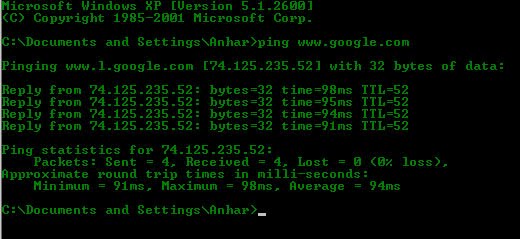
3) Tekan enter, Anda akan melihat tampilan seperti dibawah ini


Jika terdapat tulisan Reply maka server tersebut hidup, dan jika terdapat tulisan time out maka server tersebut tidak hidup atau memblokir IP komputer Anda


Untuk membahas artikel ini dengan saya dan pengunjung lain silahkan isi kotak komentar yang berada di bawah artikel ini

Membaca file dengan Command Prompt

Command Prompt(cmd) bisa digunakan untuk membaca file, tetapi perlu diketahui bahwa file yang dibaca akan terlihat jelas jika file tersebut berisi data text. Untuk membaca file dengan Command Prompt silahkan ikuti langkah berikut


1) Jalankan Command Prompt


2) Ketik Type alamat file


sebagai contoh


Type c:\dataTulisan.txt


Anda akan melihat isi dari file dataTulisan.txt pada Command Prompt


Untuk membahas artikel ini bersama saya dan pengunjung lain silahkan isi kotak komentar yang berada di bawah artikel ini

Menulis file dengan command prompt

Command Prompt(cmd) bisa digunakan sebagai penulis file. Hal ini menjadi tantangan dan sesuatu yang asik untuk dilakukan. Untuk menulis file di command prompt ikuti langkah berikut


1) Jalankan Command Prompt


2) Ketik Echo tulisan > alamat tulisan


contoh


Echo tes tulisan > c:/tesTulis.txt


3) Kemudian tekan Enter


Periksa alamat tulisan apakah ada file tesTulis.txt


Jika ketemu, buka file tersebut dan Anda akan melihat isinya adalah "tes tulisan"


Selain menggunakan tanda > juga bisa menggunakan tanda >>, perbedaannya adalah jika menggunakan tanda >> maka tulisan lama tidak akan di overwrite(tindih) dengan tulisan baru


Silahkan dicoba dan semoga bermanfaat. Dan Anda bisa membahasnya bersama saya dan pengunjung lain di kotak komentar yang berada di bawah artikel ini


Menghapus atau Uninstall RPG Maker XP

Untuk menghapus atau menguninstall RPG Maker XP pada komputer Anda, caranya sama dengan menghapus atau menguninstall program pada umumnya.


Untuk mengetahui cara menghapus atau menguninstall program di komputer dengan sistem operasi Windows silahkan kunjungi link berikut:


http://bahaskomputer.blogspot.com/2011/08/cara-uninstall-program-di-windows.html

Menginstall RPG Maker XP


Pada artikel ini akan dibahas cara menginstall RPG Maker XP. silahkan disimak


1) Cari file setup RPG Maker XP


2) Klik dua kali file tersebut


3) Tunggu hingga muncul tampilan seperti ini


4) Tekan tombol Next>


5) Pada tampilan selanjutnya, Anda bisa menentukan lokasi program RPG Maker XP, atau bisa menggunakan lokasi yang sudah ditentukan


6) Tekan tombol Next>


7) Kemudian pada tampilan terakhir, tekan tombol Install


8) Tunggu hingga proses penginstalan selesai


9) Ketika penginstalan selesai, Anda bisa mencentang Launch RPG Maker XP untuk menjalankannya setelah proses selesai


10) Tekan tombol Finish


RPG Maker XP sudah terinstall di Komputer Anda.


Untuk membahas RPG Maker dengan saya dan pengunjung lain silahkan isi kotak komentar yang ada di bawah artikel ini

Monday, August 22, 2011

Membuka Command Prompt(CMD) di Windows

Terdapat tiga cara yang mudah untuk membuka Command Prompt


A. Melalui All Programs


1) Klik Start kemudian klik All Programs


2) Arahkan mouse ke Accessories kemudian klik Command Prompt


Command Prompt berhasil dibuka


B. Melalui Run


1) Klik Start kemudian klik Run


2) Setelah Run terbuka, ketikkan cmd pada kotak Open


3) Kemudian tekan Enter


Command Prompt berhasil dibuka


C. Melalui Task Manager


1) Tekan Ctrl, alt dan delete secara bersamaan untuk memunculkan Task Manager


Tampilan Task Manager


2) Tekan tombol New Task yang terletak di bagian kanan paling bawah


3) Ketikkan cmd pada kotak Open


4) Kemudian tekan enter


Command Prompt berhasil dibuka


Untuk membahas artikel ini dengan saya dan pengunjung lain silahkan isikan di kotak komentar yang berada di bawah artikel ini

Melakukan Ping di Windows

Ping berarti melakukan koneksi dengan server yang di inginkan. Ping biasa digunakan untuk mengetahui apakah suatu server hidup atau mati(tidak ada) dan mengetahui nomor IP suatu alamat server. Dan juga digunakan untuk mencari tahu apakah komputer kita sudah terhubung ke Internet atau belum. Selain itu juga bisa digunakan untuk mengetahui apakah komputer dalam suatu jaringan sudah bisa koneksi dengan komputer lainnya.


Walaupun bermanfaat cukup banyak, melakukan ping tidak susah. Dalam artikel ini akan dibahas cara melakukan ping di sistem operasi Windows.


1) Jalankan Command Prompt(CMD)


2) Kemudian ketik Ping alamat tujuan, sebagai contoh: ping www.google.com


3) Tekan enter, Anda akan melihat tampilan seperti dibawah ini


Untuk penjelasan, perhatikan bagian berikut


Reply from 74.125.235.50: bytes=32 time=415ms TTL=52


Reply from 74.125.235.50: bytes=32 time=101ms TTL=52


Reply from 74.125.235.50: bytes=32 time=91ms TTL=52


Reply from 74.125.235.50: bytes=32 time=90ms TTL=52


74.125.235.50 adalah IP dari Google, 32 adalah jumlah byte yang dikirimkan, 415ms artinya selama 415 mili detik, TTL adalah Time To Live yaitu waktu yang diperlukan server untuk memberi informasi server tersebut


Perhatikan lagi bagian ini


Ping statistics for 74.125.235.50:

Packets: Sent = 4, Received = 4, Lost = 0 (0% loss),


Packets: Sent = 4, Received = 4, Lost = 0 (0% loss), artinya paket yang dikirimkan adalah 4, yang diterima server juga 4, paket yang tidak dikirimkan atau hilang tidak ada(nol)


Selain mengetikkan alamat server, ping juga bisa dilakukan dengan cara mengetikkan IP server seperti contoh dibawah ini


Sekian artikel dari saya, semoga bermanfaat buat Anda.


Jika punya pertanyaan, saran atau ingin menambah isi artikel ini silahkan tuliskan di kotak komentar agar bisa saya proses dan kita bahas dengan pengunjung lain

Cara Uninstall Program di Windows

Program atau software yang sudah tidak terpakai lebih baik dihapus agar bisa mengurangi beban kerja komputer. Sangat disayangkan jika kapasitas harddisk Anda berkurang hanya karena program yang sudah tidak lagi Anda butuhkan. Dalam artikel ini akan dibahas cara mengUninstall program atau software di Windows, berikut langkah-langkahnya.


1) Klik Start, kemudian pilih Control Panel


2) Setelah tampilan Control Panel muncul, klik Add or Remove Programs


3) Setelah tampilan Add or Remove Programs muncul, Anda akan menemukan tulisan Please wait while the list is being populated... Tunggu beberapa saat hingga muncul daftar program yang terinstall di komputer Anda.


4) Kemudian pilih program yang ingin di uninstal, program yang dipilih akan memunculkan background biru muda seperti gambar dibawah ini


5) Klik tombol Remove yang ada di bagian paling kanan program yang dipilih


6) Kemudian ketika muncul warning yang ingin menanyakan apakah ya atau tidak, pilih ya atau Yes


7) Jika sudah maka akan muncul proses uninstall program, ikuti proses tersebut. Saya tidak bisa memberikan tutorial kelanjutannya karena setiap program mempunyai proses uninstall yang berbeda.


8) Jika proses uninstall program sudah diikuti dengan benar, maka program tersebut sudah terhapus dari komputer Anda.


Proses Uninstall Program berhasil dilakukan.


Jika ada pertanyaan atau apapun yang berhubungan dengan artikel ini silahkan tuliskan komentar Anda agar bisa kita bahas bersama dengan pengunjung yang lain